La computadora
La computadora (del inglés: computer; y este del latín: computare, 'calcular'), también denominada computador u ordenador (del francés: ordinateur; y este del latín: ordinator), es una máquina electrónica que recibe y procesa datos para convertirlos en información conveniente y útil. Una computadora está formada, físicamente, por numerosos circuitos integrados y otros muchos componentes de apoyo, extensión y accesorios, que en conjunto pueden ejecutar tareas diversas con suma rapidez y bajo el control de un programa.
HISTORIA DE LA COMPUTADORA
PRIMERA GENERACIÓN
En esta época las computadoras funcionaban con válvulas, usaban tarjetas perforadas para entrar los datos y los programas, utilizaban cilindros magnéticos para almacenar información e instrucciones internas y se utilizaban exclusivamente en el ámbito científico o militar. La programación implicaba la modificación directa de los cartuchos y eran sumamente grandes, utilizaban gran cantidad de electricidad, generaban gran cantidad de calor y eran sumamente lentas.

SEGUNDA GENERACIÓN
Características de ésta generación: Usaban transistores para procesar información. Los transistores eran más rápidos, pequeños y más confiables que los tubos al vacío. 200 transistores podían acomodarse en la misma cantidad de espacio que un tubo al vacío. Usaban pequeños anillos magnéticos para almacenar información e instrucciones. Producían gran cantidad de calor y eran sumamente lentas. Se mejoraron los programas de computadoras que fueron desarrollados durante la primera generación.


TERCERA GENERACIÓN
Comienza a utilizarse los circuitos integrados, lo cual permitió abaratar costos al tiempo que se aumentaba la capacidad de procesamiento y se reducía el tamaño de las máquinas.


CUARTA GENERACIÓN
Fase caracterizada por la integración sobre los componentes electrónicos, lo que propició la aparición del microprocesador, es decir, un único circuito integrado en el que se reúnen los elementos básicos de la máquina.

QUINTA GENERACIÓN
Surge la PC tal cual como la conocemos en la actualidad. IBM presenta su primera computadora personal y revoluciona el sector informativo. En vista de la acelerada marcha de la microelectrónica, la sociedad industrial se ha dado a la tarea de poner también a esa altura el desarrollo del software y los sistemas con que se manejan las computadoras.


SEXTA GENERACIÓN
Como supuesta mente la sexta generación de computadoras de computadoras esta en marcha desde principios de los años noventas, debemos por lo menos, esbozar las características que deben tener las características que deben tener las computadoras de esta generación.

MARCAS: - Apple, - Compac, - IBM (Repuestos originales), - Aser, - Dell, - Sony, - Toshiba, - Samsung, -Hp, -Clones.
MEMORIAS:
La Memoria Principal o RAM
Acrónimo de Random Access Memory, (Memoria de Acceso Aleatorio) es donde el ordenador guarda los datos que está utilizando en el momento presente. Se llama de acceso aleatorio porque el procesador accede a la información que está en la memoria en cualquier punto sin tener que acceder a la información anterior y posterior. Es la memoria que se actualiza constantemente mientras el ordenador está en uso y que pierde sus datos cuando el ordenador se apaga.

TIPOS DE MEMORIA RAM

La Memoria CACHE
La caché es una memoria que se sitúa entre la unidad central de procesamiento (CPU) y la memoria de acceso aleatorio (RAM) para acelerar el intercambio de datos. Es de menor tamaño y de acceso más rápido, funciona de manera similar a la memoria principal. Es la memoria de acceso rápido de una computadora, que guarda temporalmente las últimas informaciones procesadas.

Procesador
El microprocesador (o simplemente procesador) es el circuito integrado central y más complejo de un sistema informático; a modo de ilustración, se le suele llamar por analogía el «cerebro» de un computador.
Es el encargado de ejecutar los programas, desde el sistema operativo hasta las aplicaciones de usuario; sólo ejecuta instrucciones programadas enlenguaje de bajo nivel, realizando operaciones aritméticas y lógicas simples, tales como sumar, restar, multiplicar, dividir, las lógicas binarias y accesos amemoria.
memoria rom
La memoria de solo lectura, conocida también como ROM (acrónimo en inglés de read-only memory), es un medio de almacenamiento utilizado en ordenadores y dispositivos electrónicos, que permite solo la lectura de la información y no su escritura, independientemente de la presencia o no de una fuente de energía.
Los datos almacenados en la ROM no se pueden modificar, o al menos no de manera rápida o fácil. Se utiliza principalmente en su sentido más estricto, se refiere solo a máscara ROM -en inglés, MROM- (el más antiguo tipo de estado sólido ROM), que se fabrica con los datos almacenados de forma permanente y, por lo tanto, su contenido no puede ser modificado de ninguna forma. Sin embargo, las ROM más modernas, como EPROM y Flash EEPROM, efectivamente se pueden borrar y volver a programar varias veces, aun siendo descritos como "memoria de sólo lectura" (ROM). La razón de que se las continúe llamando así es que el proceso de reprogramación en general es poco frecuente, relativamente lento y, a menudo, no se permite la escritura en lugares aleatorios de la memoria. A pesar de la simplicidad de la ROM, los dispositivos reprogramables son más flexibles y económicos, por lo cual las antiguas máscaras ROM no se suelen encontrar en hardware producido a partir de 2007.

sistema operativo
Un sistema operativo (SO o, frecuentemente, OS —del inglés Operating System—) es un programa o conjunto de programas de un sistema informático que gestiona los recursos de hardware y provee servicios a los programas de aplicación, ejecutándose en modo privilegiado respecto de los restantes (aunque puede que parte del mismo se ejecute en espacio de usuario).2
Nótese que es un error común muy extendido denominar al conjunto completo de herramientas sistema operativo,3 es decir, la inclusión en el mismo término de programas como el explorador de ficheros, el navegador web y todo tipo de herramientas que permiten la interacción con el sistema operativo. Otro ejemplo para comprender esta diferencia se encuentra en la plataforma Amiga, donde el entorno gráfico de usuario se distribuía por separado, de modo que, también podía reemplazarse por otro, como era el caso de directory Opus o incluso manejarlo arrancando con una línea de comandos y el sistema gráfico. De este modo, comenzaba a funcionar con el propio sistema operativo que llevaba incluido en una ROM, por lo que era cuestión del usuario decidir si necesitaba un entorno gráfico para manejar el sistema operativo o simplemente otra aplicación. Uno de los más prominentes ejemplos de esta diferencia, es el núcleo Linux, usado en las llamadas distribuciones Linux, ya que al estar también basadas en Unix, proporcionan un sistema de funcionamiento similar. Este error de precisión, se debe a la modernización de la informática llevada a cabo a finales de los 80, cuando la filosofía de estructura básica de funcionamiento de los grandes computadores4 se rediseñó a fin de llevarla a los hogares y facilitar su uso, cambiando el concepto de computadormultiusuario, (muchos usuarios al mismo tiempo) por un sistema monousuario (únicamente un usuario al mismo tiempo) más sencillo de gestionar.5 (Véase AmigaOS, beOS oMac OS como los pioneros6 de dicha modernización, cuando los Amiga fueron bautizados con el sobrenombre de Video Toasters7 por su capacidad para la Edición de vídeoen entorno multitarea round robin, con gestión de miles de colores e interfaces intuitivos para diseño en 3D.
CD o DVD
El DVD es un disco óptico de almacenamiento de datos cuyo estándar surgió en 1995. Sus siglas corresponden con Digital Versatile Disc2 en inglés (Disco VersátilDigital traducido al español), de modo que ambos acrónimos (en español e inglés) coinciden. En sus inicios, la V intermedia hacía referencia a video (digital videodisk), debido a su desarrollo como reemplazo del formato VHS para la distribución de vídeo a los hogares.3
Unidad de DVD: el nombre de este dispositivo hace referencia a la multitud de maneras en las que se almacenan los datos: DVD-ROM (dispositivo de lectura únicamente), DVD-R y DVD+R (solo pueden escribirse una vez), DVD-RW y DVD+RW (permiten grabar y luego borrar). También difieren en la capacidad de almacenamiento de cada uno de los tipos.

fuente de poder
En electrónica, la fuente de alimentación es el dispositivo que convierte la corriente alterna (CA), en una o varias corrientes continuas (CC), que alimentan los distintos circuitos del aparato electrónico al que se conecta (computadora, televisor, impresora, router, etcétera).
En inglés se conoce como power supply unit (PSU), que literalmente traducido significa: unidad de fuente de alimentación, refiriéndose a la fuente de energía eléctrica.

puertos seriales
Puerto serial, puerto COM, puerto de comunicaciones y puerto RS-232 ("Recomended Standard-232"), hacen referencia al mismo puerto. Se le llama serial, porque permite el envío de datos, uno detrás de otro, mientras que un paralelo se dedica a enviar los datos de manera simultánea. La sigla COM es debido al término ("COMmunications"), que traducido significa comunicaciones. Es un conector semitrapezoidal de 9 terminales, que permite la transmisión de datos desde undispositivo externo (periférico), hacia la computadora; por ello es denominado puerto.
Compitió directamente en el mercado contra el puerto LPT.
Este puerto está siendo reemplazado por el puerto USB para el uso en PDA´s y ratones, pero aún viene integrado en latarjeta principal (Motherboard) actuales.+

puertos paralelos
Los puertos de E/S se constituyen en el medio por el cual el microprocesador de un computador se comunica con su entorno. Existen puertos para cada interacción de la unidad de procesamiento principal con sus dispositivos auxiliares. Así, existe un puerto de entrada del teclado, un puerto de salida para el vídeo, un puerto de entrada para el ratón, etc. El PC puede direccionar hasta 64K puertos de E/S. Cada puerto se designa por un número. A continuación se listan las direcciones en hexadecimal de los puertos más usuales de E/S.
puertos ps/2
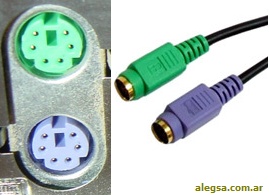
El conector PS/2 o puerto PS/2 toma su nombre de la serie de ordenadores IBM Personal System/2 que es creada por IBM en 1987, y empleada para conectarteclados y ratones. Muchos de los adelantos presentados fueron inmediatamente adoptados por el mercado del PC, siendo este conector uno de los primeros.
En ambos casos es serial (bidireccional en el caso del teclado), y controlada por microcontroladores situados en la placa madre. No han sido diseñados para ser intercambiados en caliente, y el hecho de que al hacerlo no suela ocurrir nada es más debido a que los microcontroladores modernos son mucho más resistentes a cortocircuitos en sus líneas de entrada/salida.
ranuras /slots/bus
es un elemento de la placa base de la computadora, que permite conectarla a una tarjeta de expansión o tarjeta adicional, la cual puede realizar funciones de control de dispositivos periféricos adicionales, por ejemplo: monitores, proyectores, televisores, módems, impresoras o unidades de disco.
Las ranuras están conectadas entre sí. Una computadora personal dispone generalmente de ocho unidades, aunque puede llegar hasta doce.
En las tarjetas madre del tipo LPX las ranuras de expansión no se encuentran sobre la placa sino en un conector especial denominado riser card (tarjeta vertical).
Mantenimiento del computador
Desfracmentacion de los discos duros
El disco duro es el más sensible y el que más requiere un cuidadoso mantenimiento.
Todas las versiones de Windows incluyen el desfragmentador de disco.
El proceso de desfragmentación total consume bastante tiempo (en ocasiones hasta horas), y aunque puede realizarse como tarea de fondo no resulta conveniente la ejecución simultanea de otro programa mientras se desfragmenta el disco, debiendo desactivarse también el protector de pantalla.
 El polvo puede acumularse en tu computadora en menos de un año, dependiendo de dónde la coloques. Ábrela según la cantidad de polvo que se acumula en tu casa. Si no está muy sucia, revísela cada pocos meses, pero si hay demasiado polvo , entonces realiza una revisión mucho más regular. Limpia el polvo en la base utilizando una aspiradora (o paño), luego utiliza aire comprimido en lata. Presta especial atención al disipador de calor y al ventilador de la computadora. Sostén con firmeza el ventilador mientras lo rocías con el aire comprimido, ya que puedes causar que gire y, al encenderlo, podría hacer más ruido. Rocía también las entradas del ventilador de la fuente de alimentación. Puesto que has retirado la tapa de la computadora, reinicia y escucha el ruido de los ventiladores para asegurarte de que todos funcionen sin problema. Reemplaza el ventilador si deja de girar o comienza a hacer un ruido extraño, o también puedes tratar de lubricar los rodamientos.
Mantenimiento del software del computador
Sirve para eliminar archivos basura
Para desocultar archivos de virus utilizamos el comando CDM
1.- Menu Inicio
2.- Buscar CDM
3.- Poner el nombre con el que reconoce la compudadora al dispositivo
4.- Digitar el siguiente comando: attrib -s -r -h /d /s *.* y listo desinfectado.
Scandisk
Se encarga de encontrar errores en el disco y repararlos
1.- Ir a propiedades del disco duro
2.- pestaña herramientas
3.- click en comprobar ahora
4- continuar y finalizar.
Desfragmentar el disco
Libera espacio en el disco duro, arregla a automáticamente la información.
1.- Ir a propiedades del disco duro
2.- pestaña herramientas
3.- click en desfracmentar disco
4.- hacer el análisis del disco
Actualizar el antivirus
1.-Ir a la interfaz del antivirus
2.- Buscar la opción actualizar ahora y actualizarlo
Ccleaner
Limpieza de archivos basura y temporales de internet, limpieza de claves del registro, desinstalador de programas, control de programas que inician con windows.
Instalación:
1.- Ir a la pagina https://www.piriform.com/ccleaner/download


3.- ejecutar el archivo descargado

4.-Siguiente, Elegir las opciones y siguiente

5.- Esperar a que se instale completamente y terminar

6.- Listo solo queda ejecutar la aplicación

